
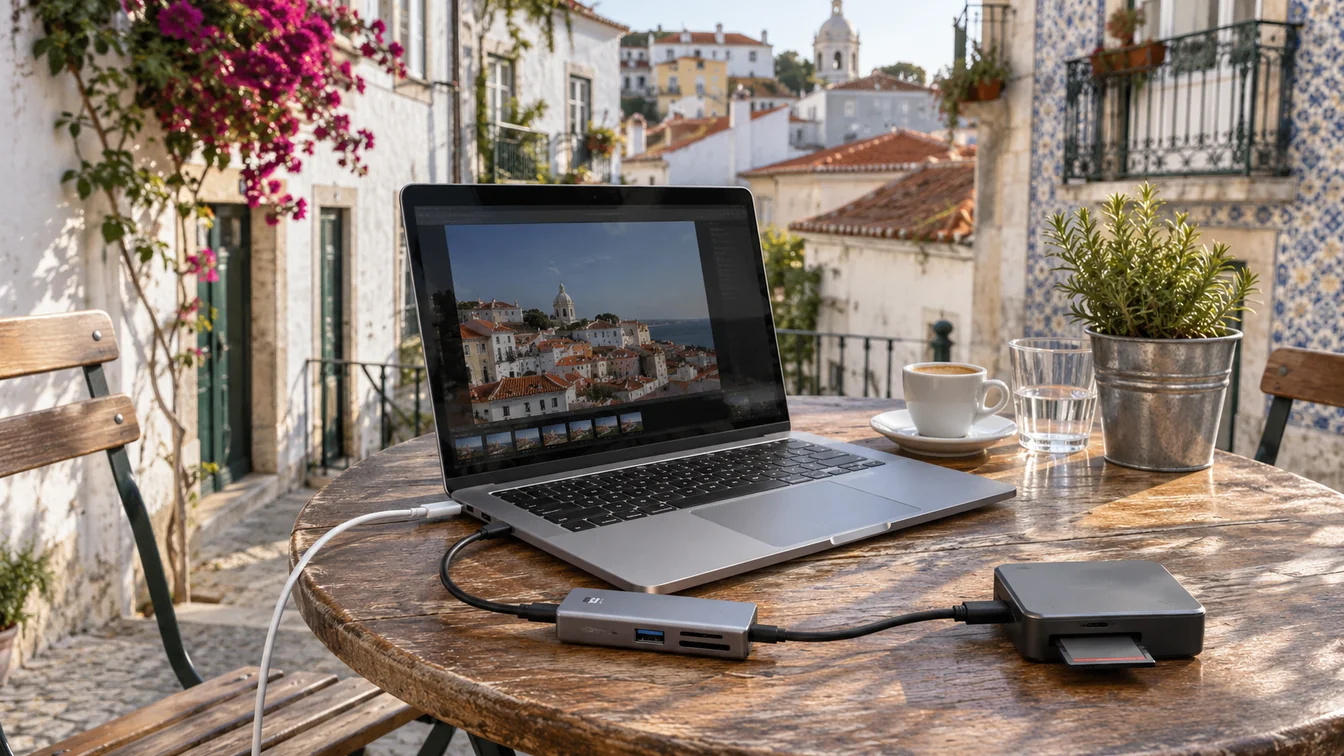
Apple a fait le choix radical de ne conserver qu’un seul type de port sur ses MacBook : l’USB-C. Résultat ? Un design épuré, mais un casse-tête pour qui souhaite brancher un vieil appareil photo, une clé USB ou un écran HDMI. Du jour au lendemain, on se retrouve à jongler entre câbles, adaptateurs et hubs, sans toujours comprendre pourquoi certains accessoires ralentissent le transfert ou font sauter le Wi-Fi. La bonne nouvelle ? Il existe des solutions fiables, à condition de savoir ce qu’on cherche.
Comprendre les besoins de connectivité du MacBook moderne
Le port USB-C n’est pas qu’une question de forme. Il s’agit d’un standard polyvalent qui peut gérer le courant, les données, l’audio et la vidéo - mais seulement si l’accessoire branché supporte les bons protocoles. Les MacBook récents exigent notamment des débits élevés, souvent jusqu’à 10 Gbps, pour ne pas ralentir les transferts de fichiers volumineux comme les vidéos 4K ou les projets photo. Or, tous les adaptateurs ne sont pas égaux face à cette exigence. Un modèle bas de gamme peut limiter le flux à 5 Gbps, divisant par deux la vitesse d’écriture sur un disque dur externe.
L'évolution des ports : du Thunderbolt à l'USB 3.0
Sur les MacBook, le port USB-C est souvent compatible Thunderbolt 3 ou 4, un protocole plus puissant qui permet des débits allant jusqu’à 40 Gbps. Mais attention : ce n’est pas parce que l’adaptateur a la même forme qu’il supporte Thunderbolt. Beaucoup se contentent de l’USB 3.0 ou 3.1, ce qui suffit pour certains usages, mais pas pour les professionnels. Pour éviter les erreurs de compatibilité au moment de l'achat, mieux vaut consulter un guide technique sur l'adaptateur-usb-c adapté à chaque profil d'utilisateur.
Pourquoi le blindage électromagnétique est votre meilleur allié
Un défaut fréquent des hubs bon marché : ils émettent des interférences qui perturbent le Wi-Fi 2,4 GHz. Vous branchez votre hub, et la connexion devient instable ? C’est un classique. Les modèles en aluminium, souvent plus chers, intègrent un meilleur blindage électromagnétique, ce qui limite ces perturbations. Ce n’est pas qu’une question de design : la coque métallique participe aussi à la dissipation thermique, évitant que l’appareil ne surchauffe sous charge. Un détail qui fait la différence sur la durée.
Les accessoires indispensables selon votre profil d'utilisation
 On ne choisit pas un adaptateur USB-C comme on choisit une coque de téléphone. Cela dépend de ce qu’on fait avec son MacBook. Voici les quatre profils les plus courants - et les accessoires qui leur correspondent.
- 📸 Le photographe : besoin d’un lecteur de cartes SD/TF intégré pour importer ses clichés sans attendre. Un hub avec port SD et débit USB 3.0 est indispensable.
- 💼 Le télétravailleur : écran externe 4K, connexion filaire Ethernet, et charge en continu. Il lui faut un hub avec sortie HDMI 60 Hz, port RJ45 et Power Delivery 100W.
- 🧳 Le minimaliste : il voyage léger. Un simple adaptateur USB-C vers USB-A suffit pour brancher une souris ou une clé. Encombrement minimal, efficacité maximale.
- ⚡ Le Power User : il utilise tout en même temps. Un hub 8-en-1 avec ports USB-A, HDMI, Ethernet, lecteur de cartes et charge rapide est son allié quotidien.
Les critères techniques qui font la différence
Power Delivery : charger son Mac tout en travaillant
Le Power Delivery 100W n’est pas un luxe : c’est une nécessité si vous utilisez votre MacBook intensément tout en le chargeant. Certains hubs permettent de brancher votre chargeur d’origine sur un port pass-through, et de distribuer l’énergie aux autres périphériques. Résultat ? Un seul câble d’alimentation, même avec un disque dur externe, un écran et une souris connectés. Sans ce support, vous risquez de vider la batterie plus vite que vous ne la rechargez.
Sortie vidéo : HDMI 4K à 60 Hz ou rien
Brancher un écran 4K, c’est bien. Mais si la fréquence est limitée à 30 Hz, l’affichage devient saccadé, surtout en défilement ou en vidéo. Pour une fluidité parfaite, vérifiez que le hub supporte le DisplayPort Alt Mode, qui permet d’exploiter pleinement la bande passante du port USB-C. C’est ce qui fait la différence entre un bureau agréable et une expérience frustrante.
Transfert de données et ports hérités
Malgré les évolutions, on utilise encore des clés USB-A ou des souris avec dongle. Les ports USB-A 3.0 restent donc utiles. Mais attention : tous les hubs ne garantissent pas le débit annoncé. Certains partagent la bande passante entre les ports, ce qui peut ralentir un transfert en arrière-plan. Vérifiez que chaque port fonctionne en full duplex et que le constructeur précise les débits réels - pas seulement “USB 3.0”.
Optimiser son espace de travail avec le bon matériel
Le hub multiport vs l'adaptateur nomade
Si vous travaillez toujours au même endroit, un hub lourd avec plusieurs ports peut être une excellente solution. Il reste fixe, câblé à votre écran, clavier et réseau. En revanche, si vous bougez souvent, un petit adaptateur compact de 15 à 40 € sera plus pratique. Et parfois, un modèle à moins de 15 € suffit pour des besoins ponctuels - à condition qu’il ait un bon retour d’expérience.
Installation et gestion des câbles
Le port USB-C est solide, mais pas invulnérable. Brancher et débrancher un hub lourd plusieurs fois par jour peut user la soudure interne. Pour éviter cela, privilégiez des câbles de haute performance avec une longueur de 10 à 25 cm : ils permettent de déconnecter en tirant sur le câble, pas sur le port. Un petit détail qui préserve votre machine sur le long terme.
Comparatif des solutions de connectivité pour MacBook
Analyse du rapport qualité-prix
Les meilleurs rapports qualité-prix ne se trouvent pas toujours dans les modèles les plus chers. Des produits avec des notes moyennes comprises entre 4,2 et 4,5/5 sur les plateformes d’avis sont souvent fiables. Ce qui compte, c’est la qualité des composants internes - pas le nombre de ports. Un hub avec cinq ports mal conçus vaut moins qu’un modèle sobre à trois fonctions bien maîtrisées.
Fiabilité des marques reconnues
Certains noms reviennent régulièrement dans les tests : UGREEN, BENFEI, Mepsies. Sans faire de publicité, on peut noter qu’ils ont su se démarquer par une stabilité thermique correcte et une gestion fine des protocoles. Leur conception en aluminium renforce la durabilité, et leurs firmware sont souvent mis à jour pour corriger les bugs de compatibilité.
| 🔍 Type | 🎯 Usage idéal | 💰 Gamme de prix | ⚡ Fonction clé |
|---|---|---|---|
| Adaptateur simple | Usage ponctuel (clé USB, souris) | 5 à 15 € | USB-A 3.0 |
| Hub 5-en-1 | Télétravail léger (écran, Ethernet, SD) | 15 à 30 € | HDMI 4K 60 Hz + RJ45 |
| Hub 8-en-1 | Usage professionnel intensif | 30 à 40 € | Power Delivery 100W + SD + USB-A |
| Câble haute performance | Connexion directe sans hub | 10 à 25 € | 10 Gbps + charge rapide |
Les questions types
J'ai branché mon hub et mon Wi-Fi a sauté, c'est normal ?
Oui, c’est un problème courant avec les hubs bas de gamme. Ils émettent des interférences sur la bande 2,4 GHz. Privilégiez un modèle avec un bon blindage électromagnétique, souvent reconnaissable à sa coque en aluminium.
Mon adaptateur chauffe énormément lors du transfert, est-ce dangereux ?
Un léger chauffage est normal, surtout avec des transferts rapides. L’aluminium aide à la dissipation thermique. Mais si l’appareil devient brûlant, vérifiez qu’il n’est pas surchargé ou mal ventilé.
Peut-on utiliser un hub iPad Pro sur un MacBook Air M2 ?
Oui, les standards USB-C sont compatibles entre appareils. Un hub conçu pour iPad Pro fonctionnera très bien sur un MacBook Air M2, à condition qu’il supporte les débits et le Power Delivery nécessaires.
Est-ce que l'USB-C va bientôt être remplacé par une autre norme ?
Peu probable à court terme. L’USB4 et Thunderbolt 4 s’appuient tous deux sur le connecteur USB-C. Ce port est en passe de devenir universel, y compris sur les PC et smartphones. Faut pas se leurrer : on va encore le voir pendant longtemps.