

Voici ce qui fait la différence
- Power Delivery : Un chargeur avec Power Delivery permet de recharger son MacBook même en pleine utilisation, évitant les compromis énergétiques.
- Débit USB 3.0 : Le transfert rapide de gros fichiers exige un hub USB-C avec ports USB 3.0 ou supérieur pour éviter les ralentissements.
- Adaptateur HDMI USB-C : Pour une sortie vidéo fluide, choisissez un hub compatible HDMI 4K à 60 Hz via DisplayPort Alt Mode.
- Carte SD MacBook : Un lecteur SD intégré dans un hub est essentiel pour les photographes et vidéastes utilisant régulièrement des cartes mémoire.
- Accessoires MacBook : Priorisez la connectique utile (Ethernet, USB-A, USB-C PD) selon votre usage réel plutôt que le nombre de ports.
Vous déballez votre nouveau MacBook, le cœur battant, et là… la douche froide. Un seul type de port, partout. USB-C. Et rien d’autre. Pas de prise casque, pas de HDMI, pas de lecteur SD, pas même un port USB-A. Résultat ? Impossible de brancher votre souris, votre clé, votre écran ou votre carte mémoire sans un accessoire. Apple a fait le pari du minimalisme, mais pour beaucoup d’utilisateurs, c’est surtout une perte de temps et un casse-tête logistique.
Les critères techniques pour bien choisir son adaptateur USB-C
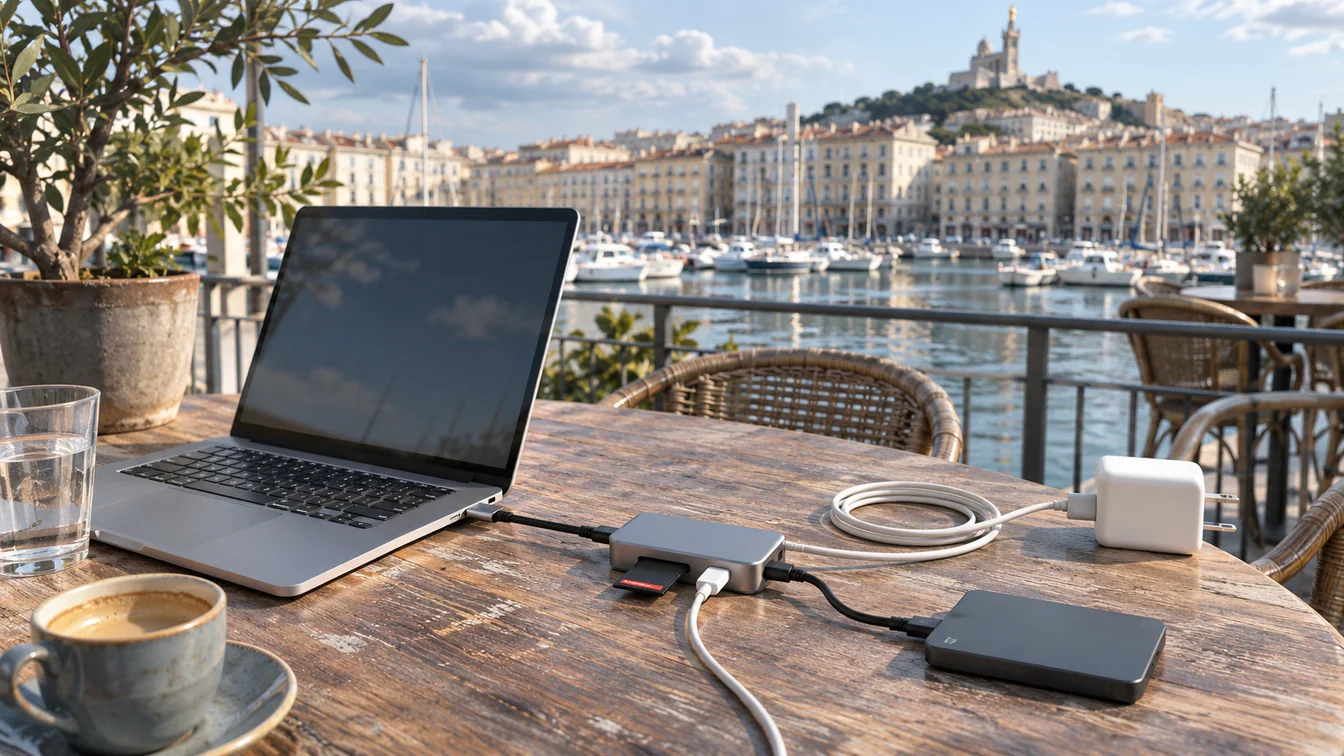 Face à cette friche connectique, l’adaptateur ou le hub USB-C n’est plus un accessoire, mais un prolongement indispensable de votre MacBook. Mais attention : tous ne se valent pas. Derrière des designs similaires se cachent des performances très variables. Pour éviter les erreurs de compatibilité, s'équiper d'un adaptateur-usb-c de qualité est devenu indispensable. Le choix doit reposer sur trois piliers : la puissance, la vitesse et la compatibilité vidéo.
La puissance de charge et le Power Delivery
Le Power Delivery (PD) est la clé quand on veut charger son MacBook tout en utilisant un accessoire. Sans cette fonction, vous êtes obligé de choisir entre travailler et recharger - inacceptable sur un modèle à batterie limitée. Les meilleurs câbles et hubs supportent jusqu’à 100 W, ce qui permet une charge complète, même en pleine utilisation. En dessous de 60 W, la charge devient lente, voire inexistante sous charge. Privilégiez donc les modèles certifiés PD 3.0, surtout si vous utilisez un MacBook Pro gourmand.
Débits de données et standards USB 3.0
Transférer une vidéo 4K ou un dossier photo de plusieurs Go ? Sans USB 3.0 (ou supérieur), vous pouvez dire adieu à votre après-midi. Le débit fait toute la différence : l’USB 2.0 plafonne à 480 Mbps, tandis que l’USB 3.0 grimpe à 5 Gbps, et l’USB 3.1/3.2 atteint jusqu’à 10 Gbps. Un écart énorme. Si vous manipulez des fichiers volumineux, ne vous contentez pas d’un hub basique. Vérifiez que les ports USB-A soient bien en USB 3.0, identifiables par une pastille bleue ou une mention explicite.
Sortie vidéo et résolution 4K
Pour les créatifs ou les utilisateurs d’écrans externes, la sortie vidéo est cruciale. Heureusement, beaucoup de hubs supportent le DisplayPort Alt Mode, une fonction qui permet de transporter un signal vidéo via le port USB-C. Résultat : sortie HDMI 4K à 60 Hz possible, sans perte de qualité. Ce n’est pas anodin : un écran 4K mal supporté peut afficher des saccades ou une latence insupportable. Vérifiez que le hub mentionne clairement le support HDMI 2.0 ou supérieur. Certains modèles, comme ceux d’Acer ou UGREEN, intègrent d’ailleurs cette fonction sans alourdir le prix.
| 🔍 Type | 🎯 Usage idéal | 🔌 Nombre de ports moyen | 💰 Fourchette de prix constatée |
|---|---|---|---|
| Adaptateur simple | Connexion ponctuelle (clé USB, charge) | 1 à 2 | 5 à 15 € |
| Hub multiports | Usage bureautique ou créatif intensif | 5 à 8 | 15 à 40 € |
| Câbles spécifiques | Charge + transfert rapide | 1 (mais haute performance) | 10 à 25 € |
Identifier vos besoins réels selon votre profil utilisateur
Le meilleur adaptateur n’est pas celui avec le plus de ports, mais celui qui correspond à votre usage. Un nomade avec un MacBook Air aura des priorités très différentes d’un monteur vidéo en studio. Pour le premier, la compacité prime. Un petit adaptateur simple ou un mini-hub 3-en-1 tient dans une poche et suffit pour relier une souris, une clé USB et un chargeur. Des modèles compacts, comme certains de la marque Mepsies, pèsent moins de 30 grammes et coûtent moins de 10 € - un gain d’espace non négligeable.
En revanche, si vous travaillez régulièrement avec des cartes SD, un écran externe ou un réseau filaire, le hub 7-en-1 devient incontournable. Il combine ports HDMI, USB-A, USB-C PD, Ethernet et lecteur SD/TF. C’est un peu plus encombrant, mais vous gagnez en stabilité et en productivité. Des marques comme UGREEN ou BENFEI proposent des modèles bien notés (entre 4,2 et 4,5/5) qui allient robustesse et connectique complète. Le tout, sans exploser le budget.
Le piège ? vouloir tout faire. Un hub trop chargé peut surchauffer ou générer des interférences. Et si vous n’utilisez qu’un port sur les sept, vous payez pour du vent. Alors, faites le tri : quels périphériques branchez-vous vraiment chaque jour ?
Les accessoires indispensables pour compléter votre setup Mac
Quel que soit votre profil, certains ports reviennent comme incontournables. Même en 2025, on ne se débarrasse pas facilement du matériel ancien. Voici les cinq fonctions à privilégier pour un usage fluide et sans frustration.
- 🔋 USB-A 3.0 : pour claviers, souris, clés USB, disques durs externes. Indispensable si vous travaillez avec du matériel pré-2016.
- 📺 HDMI 4K : pour les présentations, le montage ou simplement étendre votre bureau. Le support 4K à 60 Hz est un vrai confort.
- ⚡ USB-C PD : pour charger votre MacBook sans sacrifier un port. Sans ça, vous perdez en mobilité.
- 📸 Lecteur SD/TF : vital pour les photographes ou vidéastes. Brancher une carte directement, c’est gagner du temps et éviter des câbles supplémentaires.
- 🖧 Ethernet (RJ45) : quand le Wi-Fi est instable ou saturé, une connexion filaire assure un débit constant et une latence réduite.
La qualité interne compte autant que la connectique. Un bon blindage électromagnétique évite les perturbations de signal, surtout sur les hubs compacts où les circuits sont serrés. Et contrairement aux idées reçues, la marque du fabricant n’est pas tout : certains modèles à moins de 15 € offrent des performances solides, tant que les retours utilisateurs sont positifs. Sur des sites spécialisés, les notes moyennes tournent autour de 4,3/5 - un bon indicateur de fiabilité.
Questions fréquentes sur le sujet
Est-ce qu'un adaptateur non-Apple peut endommager la batterie de mon MacBook ?
Non, pas si l’adaptateur est conforme aux normes USB Power Delivery. Les MacBook intègrent des circuits de protection contre les surtensions. Tant que le produit respecte les spécifications PD, il ne présente aucun risque pour la batterie ou la carte mère.
Vaut-il mieux acheter plusieurs adaptateurs simples ou un seul hub multiports ?
Un hub multiports est généralement plus pratique, car il réduit l’encombrement et évite de brancher/débrancher constamment. En revanche, en cas de panne, vous perdez toutes les fonctions. Les adaptateurs simples sont plus modulaires, mais plus faciles à perdre.
Pourquoi certains hubs chauffent-ils énormément lors de l'utilisation ?
Le chauffage est normal sous forte charge (transfert de données + charge + vidéo). Les hubs en aluminium dissipent mieux la chaleur. Un léger réchauffement n’est pas inquiétant, mais un boîtier brûlant peut indiquer un mauvais blindage thermique ou une surcharge.
Un adaptateur à 5 euros est-il aussi fiable qu'un modèle à 30 euros ?
Pas toujours. Les modèles très bas de gamme utilisent souvent des composants moins durables et un blindage insuffisant. Cela peut entraîner des coupures, des pertes de signal ou une durée de vie réduite. Pour un usage régulier, mieux vaut investir un peu plus.